


博客
2022年8月15日
第2期 Scanat 博客《3D模型的制作方法》
您好,这里是nat株式会社博客编辑室。
上一篇是“下载 / 注册方法」的相关内容。
这次Scanat,我想向大家介绍如何使用该应用进行拍摄并制作3D模型。
各位,账号注册已经完成了吗?
通过App Store支付的用户可立即使用该服务;而与nat股份有限公司直接签约的用户,需在完成账户注册后由专员进行激活。由于注册与激活之间存在时间差,如您急需使用,请联系nat股份有限公司(03-6822-8600)。
Scanat启动应用后,将显示“保存模型”界面。
“保存模型”界面显示:“Scanat欢迎!请扫描以添加新模型。”的提示,目前尚未包含任何模型。

要开始拍摄时,请点击右下角的相机按钮。

像视频拍摄这样的画面就是拍摄画面。
拍摄时请将iPad/iPhone竖着拿。如果在同一位置反复拍摄,会导致噪点,从而无法拍出模特的美丽画面。由于无法将多张拍摄数据拼接在一起,因此请在拍摄前预先规划好拍摄该楼层时的整体路线。待路线规划确定后,即可开始拍摄。
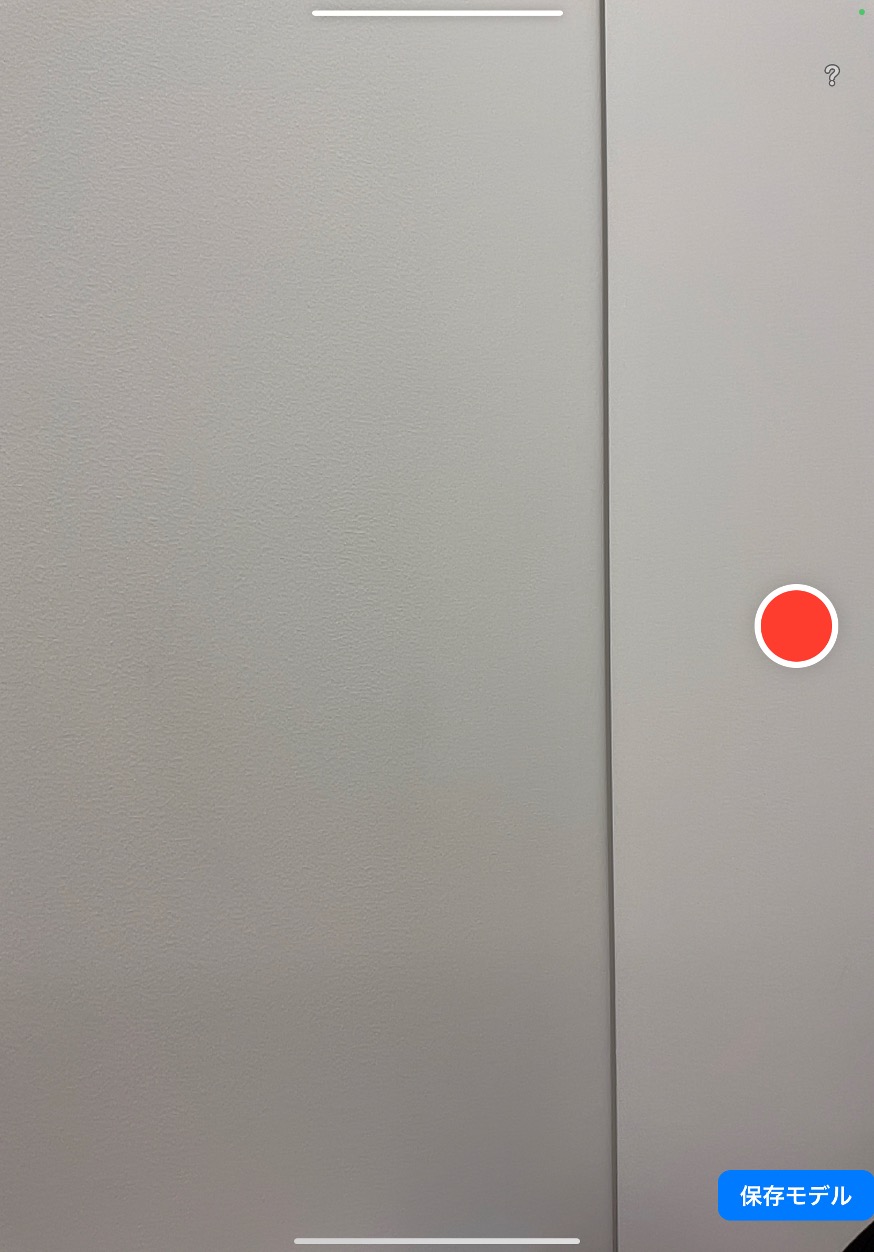
点击红色圆圈即可开始拍摄。

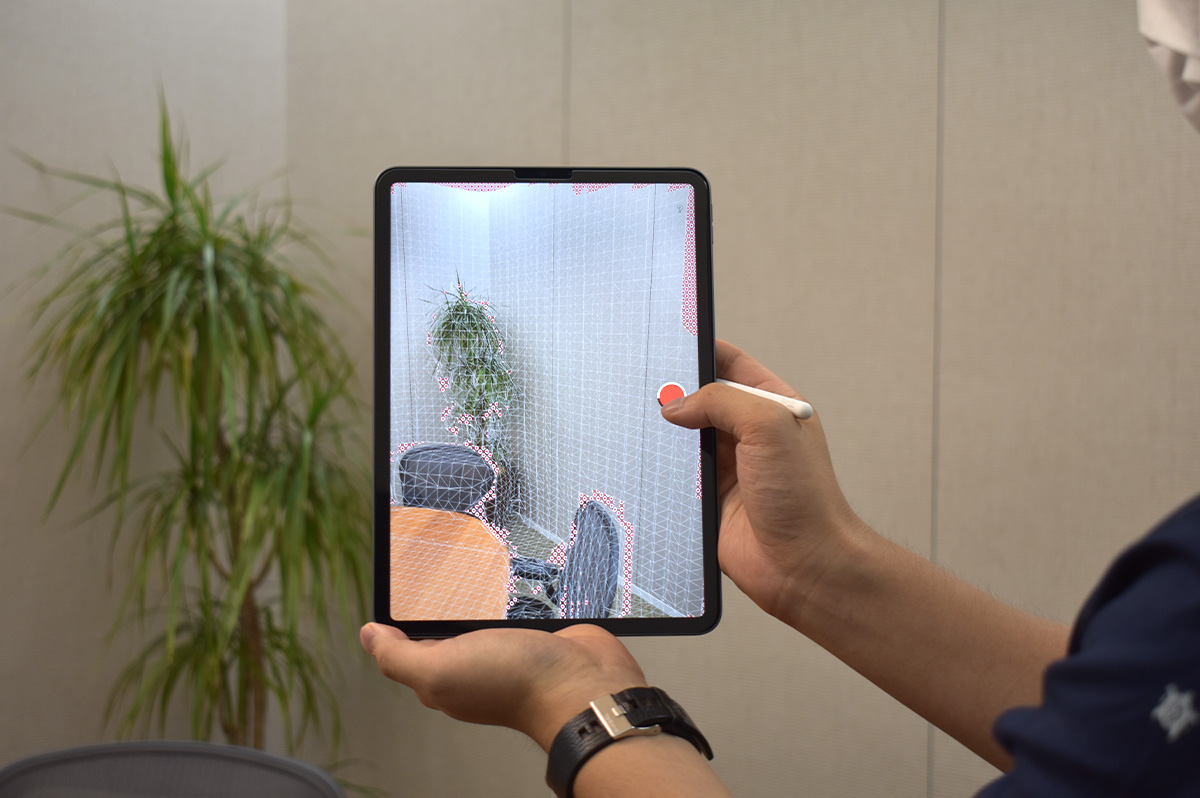
拍摄时的场景是这样的。
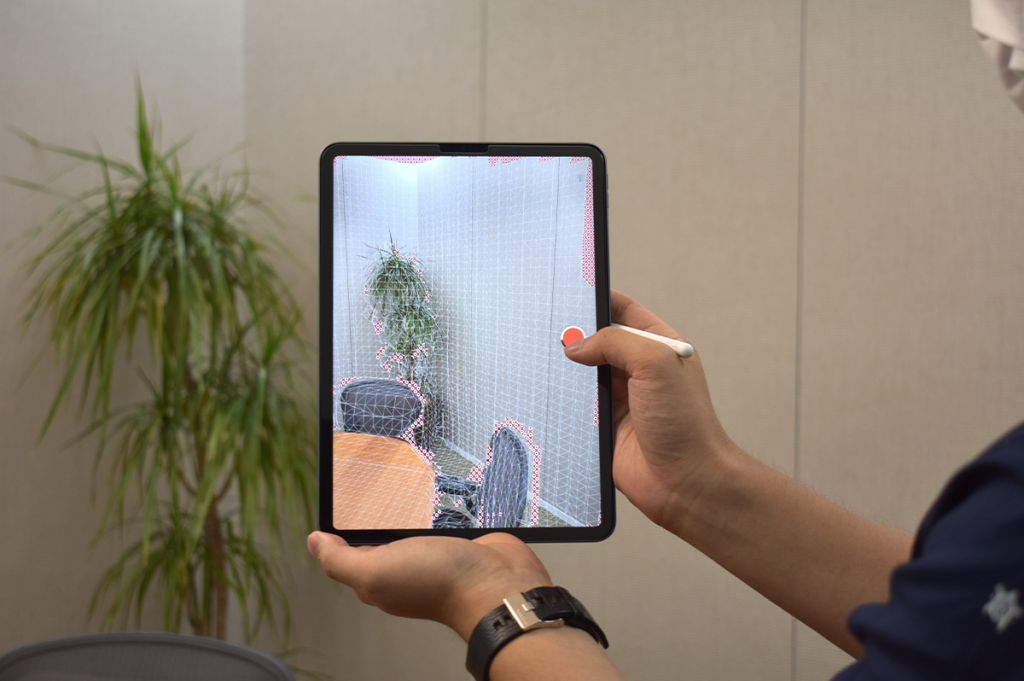
拍摄时,请尽量正对拍摄对象进行拍摄。请按照“墙壁→天花板→墙壁→地板→墙壁”的顺序依次消除红色点。
当红色圆点消失时,拍摄即告结束。结束拍摄时,也请点击同一个红色圆圈。
拍摄的图片将保存在“保存模型”界面(链接)中。
拍摄结束后,系统将自动跳转至模型处理界面(链接)。
如果需要连续拍摄,虽然可以稍后批量处理,但由于处理前的画面较为粗糙,因此建议每次拍摄后立即进行处理,以便检查是否有遗漏。
下次我想写一写关于模型处理的内容。

IMPACT THE SOCIETY
创造社会价值


© 2022 - 2026 nat Inc. 保留所有权利