nat株式会社正在对3D扫描应用“Scanat」所测量的数据,正在进行系统对接验证,以期让用户在实际工作中更顺畅地运用这些数据。
本次将向您介绍如何将数据与“Walk in home”进行对接,以及如何从已拍摄的模型中“提取剖面图(平面图)”。
◼︎Scanat 从网页导出DXF文件
“Scanat 从“Web”导出的3D数据(DXF文件格式)可以导入到“Walk in home”中。
将其用作下图,可大幅提高制作演示文稿的效率。
◼︎使用与验证步骤
♢Scanat网站用户:
1.登录Scanat 网站:通过电脑访问管理界面。
2.下载DXF文件:从已测量的模型中选择“DXF”进行导出。
3.启动“Walk in home”,并加载文件。
※如果导入文件时出现未显示任何内容等情况,请先在“Jw_cad”或“LibreCAD”中打开该文件并保存一次,这样即可在Walk in home中成功导入该文件。
♢正在考虑的客户:提供样本数据
如果您希望在正在使用的“Walk in home”或其他CAD软件中,Scanat若您希望打开从模型生成的DXF文件,并评估其是否可用,我们为您提供了用于验证的样本DXF文件。
请通过本网站的咨询表单联系我们,并在信息中注明“希望获取Walk in home对接示例”。
♢操作步骤(网页版)
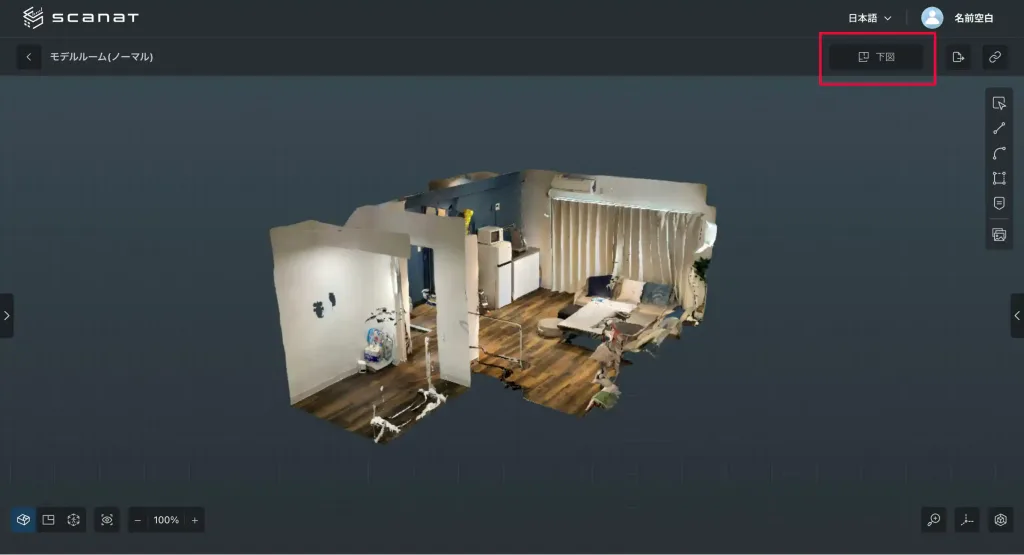
1. 跳转至下图创建界面
在模型详情界面的3D模式或俯视模式下,点击屏幕右上角的“下图”按钮,即可跳转至下图创建页面。
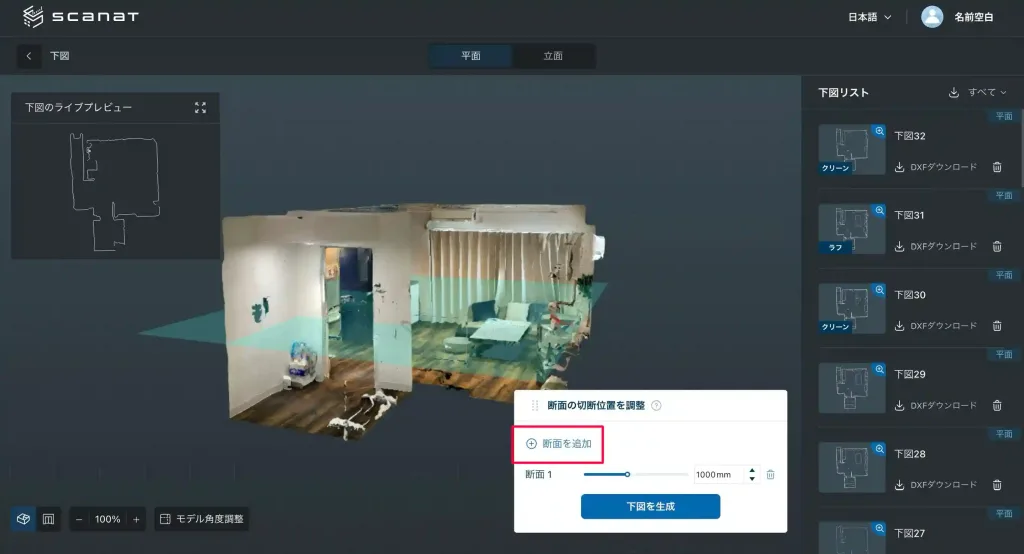
2. 添加截面
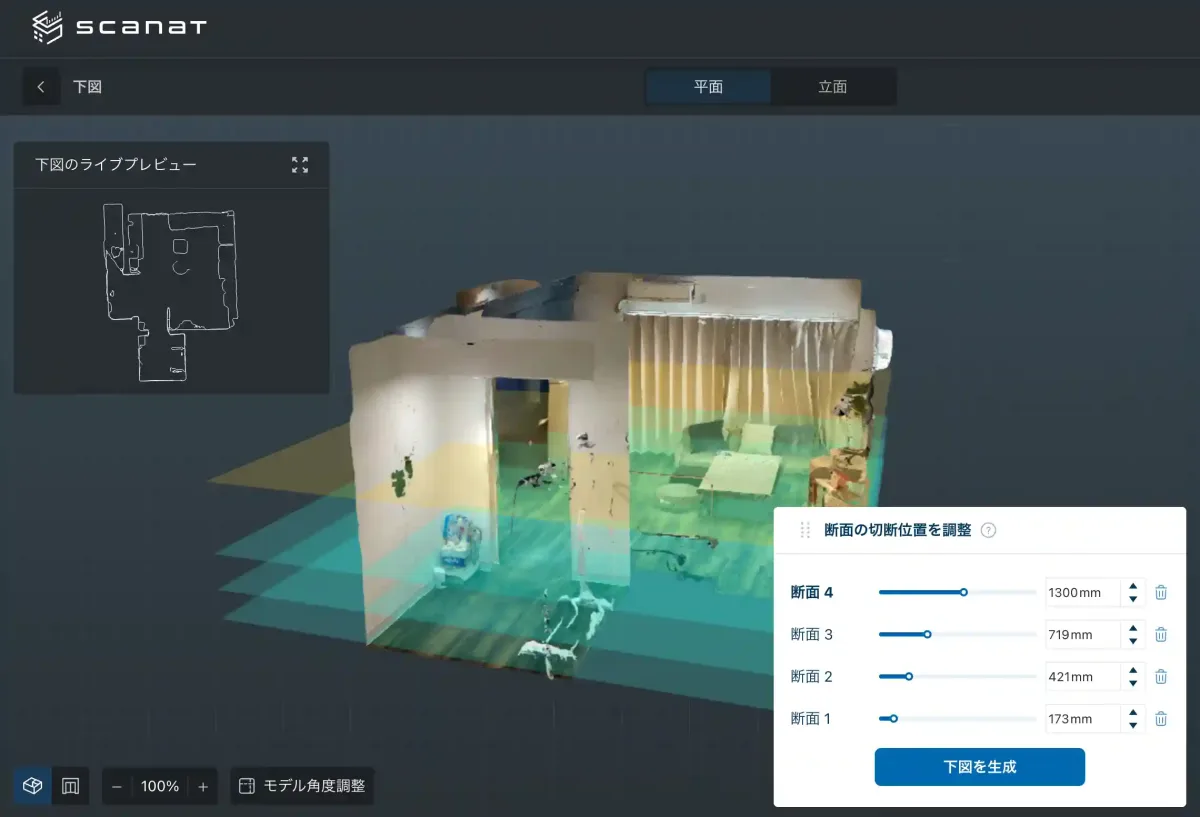
点击操作面板上的“添加截面”按钮,即可添加新的截面,并在操作面板和模型中均可查看该截面。
※每张下图最多可添加4张剖面图。
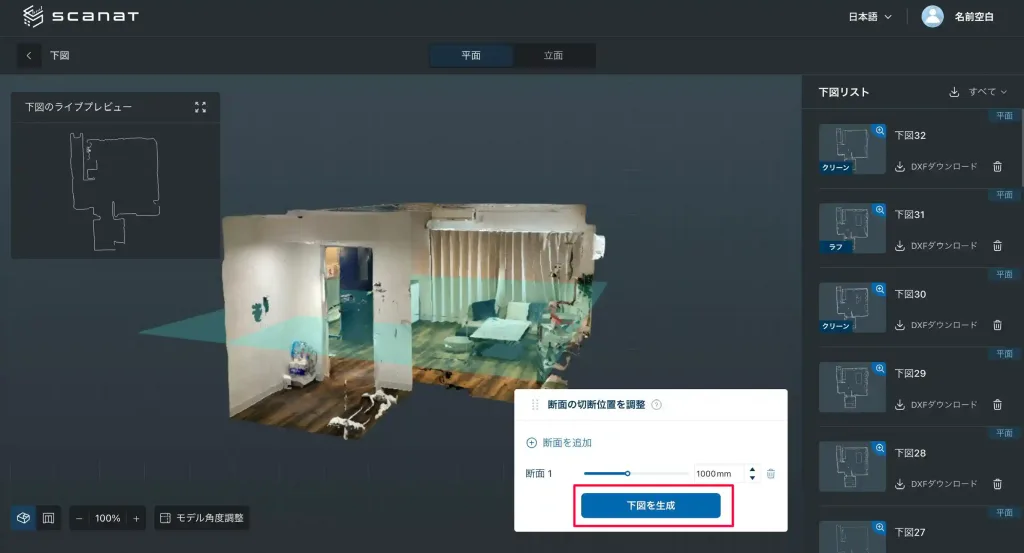
3. 生成下图
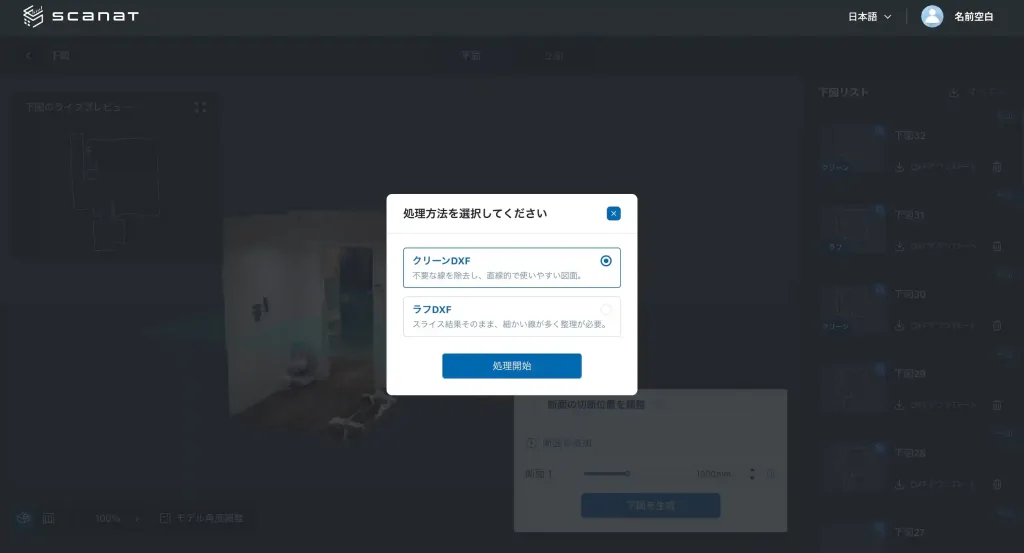
在“调整截面切割位置”面板中点击“生成下图”按钮后,将显示“请选择处理方法”的对话框。
4. 处理方法的选择
您可以根据用途从以下两种选项中进行选择。
・干净的DXF文件:对源自点云的数据进行了调整,使其尽可能呈直线状的文件
・粗略DXF:直接反映切片结果的DXF文件
选择其中一项,然后点击“开始处理”按钮,系统将根据您的选择生成如下图所示的内容。
◼︎Scanat Web原始模型
Scanat关于可以获取哪些数据,您首先可以在浏览器上查看。