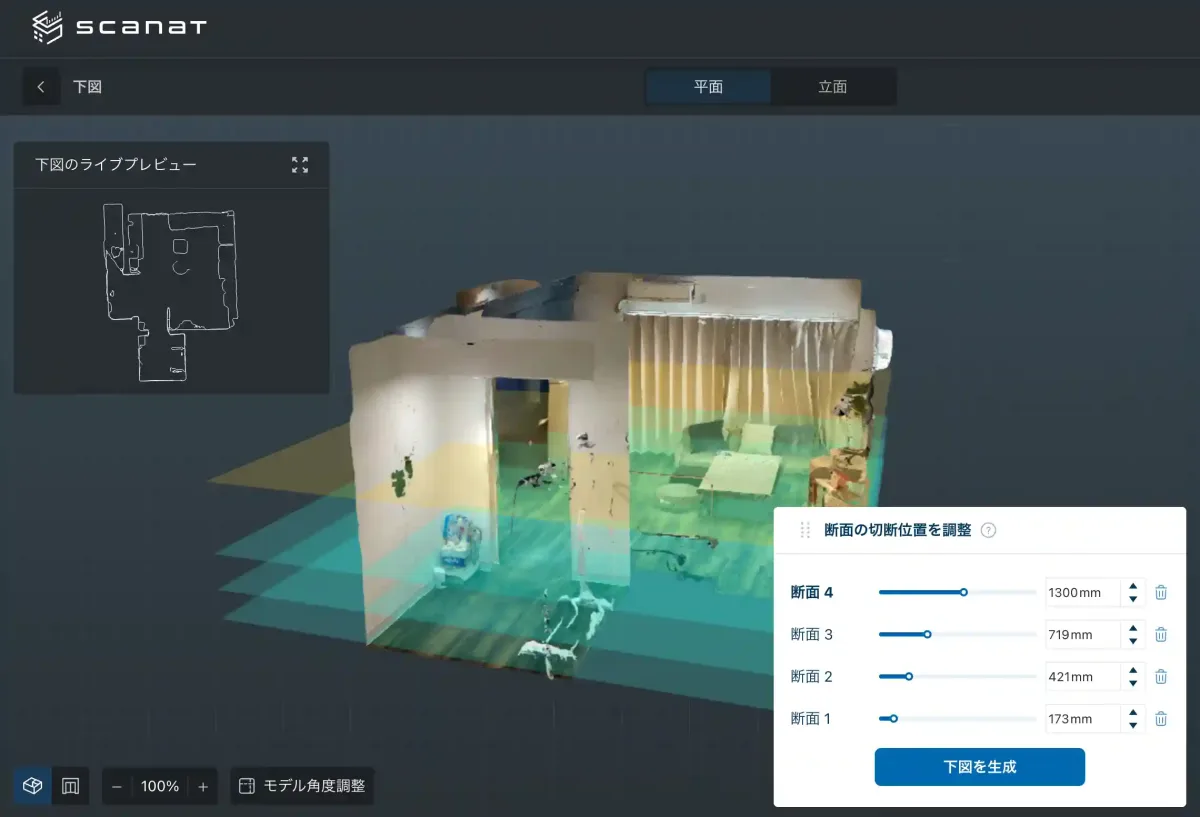
nat株式会社では、3Dスキャンアプリ「Scanat」で計測したデータを、より実務でスムーズにご活用いただくための連携検証を行っております。
今回は、「Walk in home」へのデータ連携と、撮影済みモデルの「断面図(平面図)の切り出し」方法をお知らせします。
◼︎Scanat WebからのDXF出力
「Scanat Web」から出力した3Dデータ(DXFファイル形式)は、「Walk in home」に取り込みが可能です。
下図として利用することで、プレゼンテーション作成の効率が大幅に向上します。
◼︎ご利用・検証の手順
♢Scanat Webユーザー様:
1.Scanat Webへログイン:PCから管理画面にアクセスします。
2.DXFのダウンロード:計測済みのモデルから「DXF」を選択して出力します。
3.「Walk in home」を起動し、ファイルを読み込みます。
※ファイルを読み込んだ際、何も表示されない等が発生する場合、「Jw_cad」「LibreCAD」で一回ファイルを開き保存いただく事で、Walk in homeでのファイル読み込みが可能になります。
♢検討中のお客様:サンプルデータの提供
利用中の「Walk in home」やそれ以外のCADソフトで、Scanatモデルから作成したDXFファイルを開き、実用可能かを評価したい方には、検証用のサンプルDXFファイルをご提供しています。
本サイトのお問い合わせフォームより「Walk in home連携サンプル希望」と添えてご連絡ください。
♢操作手順(Web版)
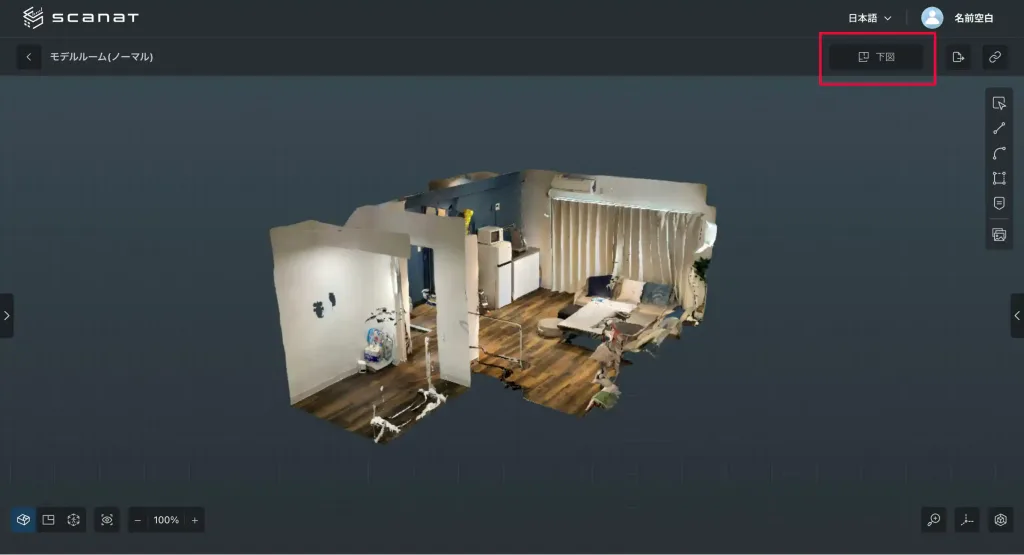
1.下図作成画面への移動
モデル詳細画面の3Dモードまたは俯瞰(ふかん)モードで、画面右上にある「下図」ボタンをクリックすると、下図作成ページに移動します。
2.断面の追加
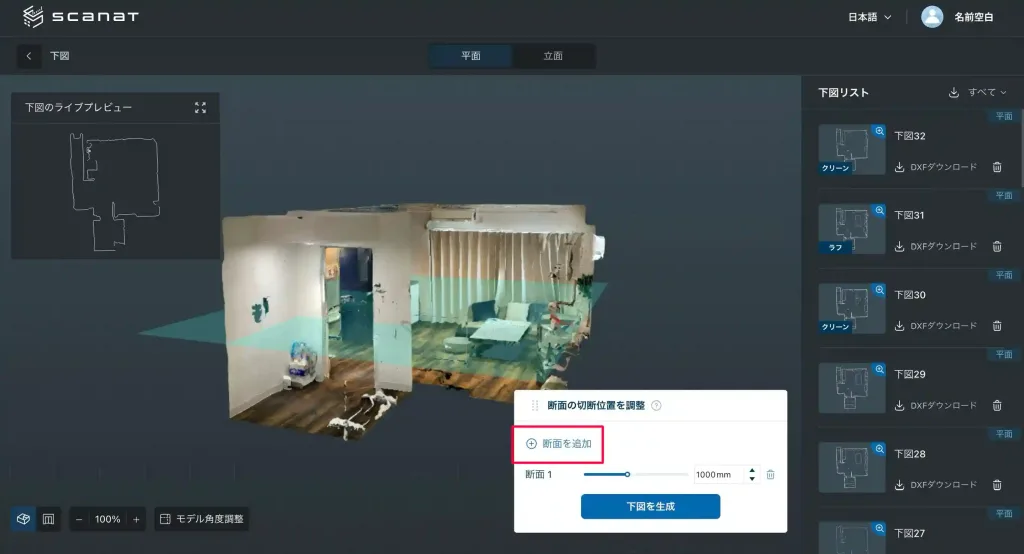
操作パネルの「断面を追加」ボタンをクリックすると、新しい断面が追加され、操作パネルとモデルの両方でその断面を確認できます。
※一枚の下図につき、断面は最大4枚まで追加可能です。
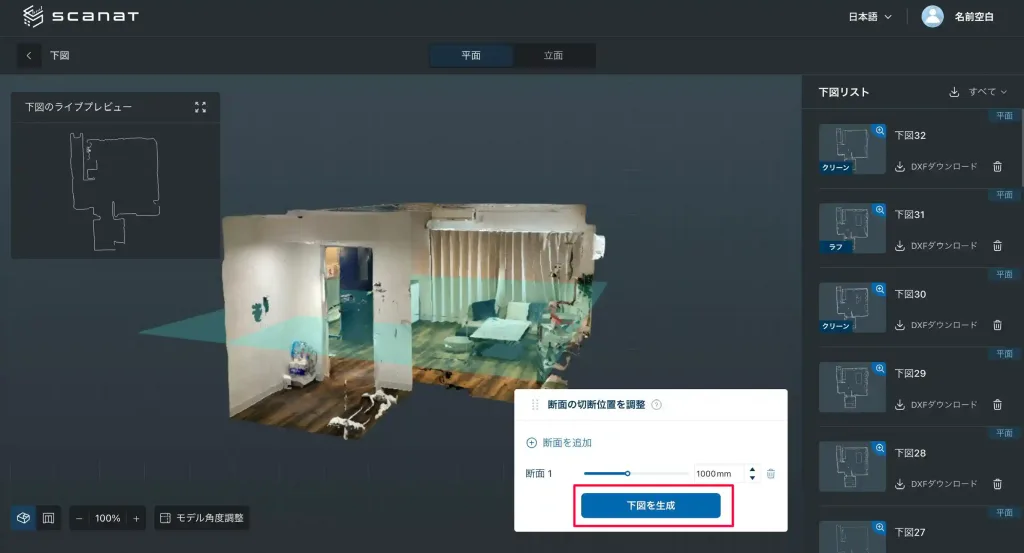
3.下図の生成
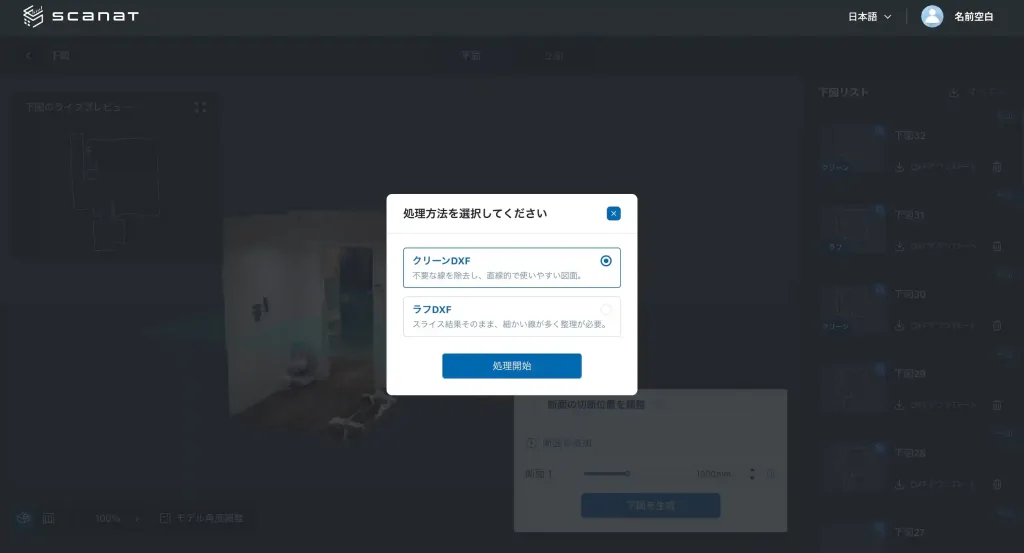
「断面の切断位置を調整」パネルで「下図を生成」ボタンをクリックすると、「処理方法を選択してください」というダイアログが表示されます。
4.処理方法の選択
用途に合わせて、以下の2つのオプションから選択いただけます。
・クリーンDXF:点群由来のデータを極力直線になるよう調整したファイル
・ラフDXF:スライス結果をそのまま反映したDXFファイル
いずれかを選択し、「処理開始」ボタンをクリックすると、選択に応じた下図が生成されます。
◼︎Scanat Web元モデル
Scanatでどのようなデータが取れるのか、まずはブラウザ上でご覧いただけます。