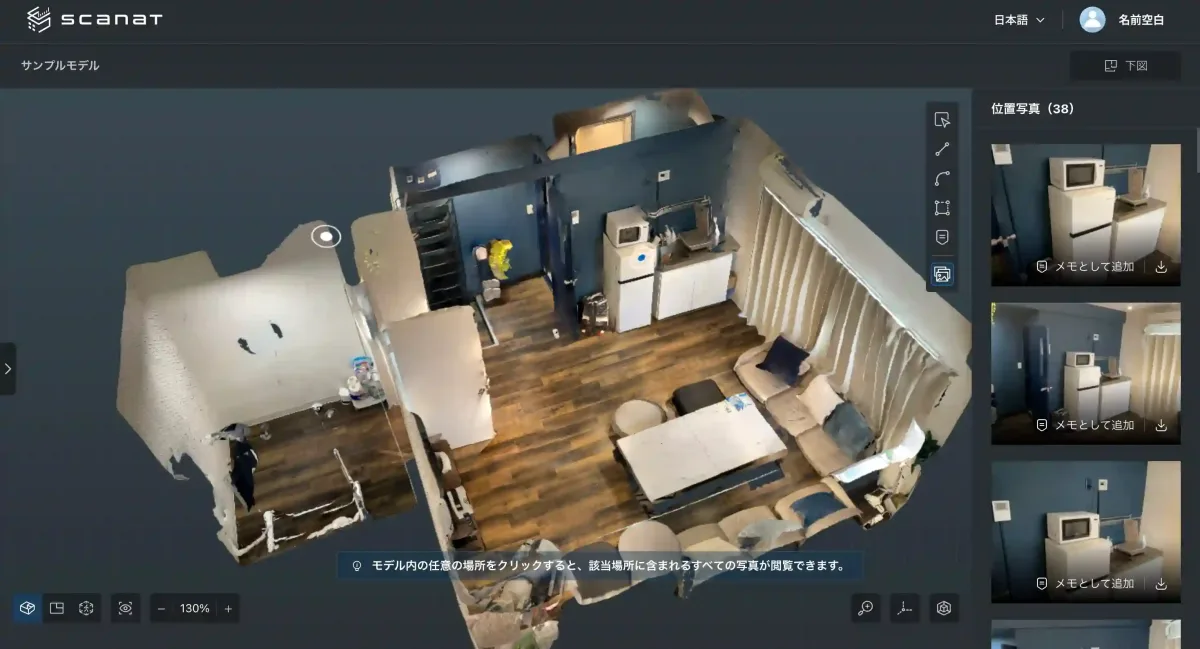
nat株式会社は、提供する3Dスキャンアプリ「Scanat」において、3Dモデル上の任意の点を長押しするだけで、対応する現場写真を自動検索・表示する「位置連動型写真検索機能」をApp・Webにて提供開始しました。
日本発スキャンアプリとして初めての実装となります。
◼︎背景と課題
建設・インフラ現場では、3Dスキャンによる現場のデジタル化が急速に普及しています。
しかし、スキャンと同時に撮影される高解像度写真は現場1件あたり数百〜数千枚に及ぶことが多く、「3Dモデルで確認した箇所の詳細を写真で見たい」というシンプルな作業に多大な時間がかかるという課題がありました。
従来は、目的の写真を担当者が目視で探し出す必要があり、現場確認の効率化における大きなボトルネックとなっていました。
◼︎新機能の概要
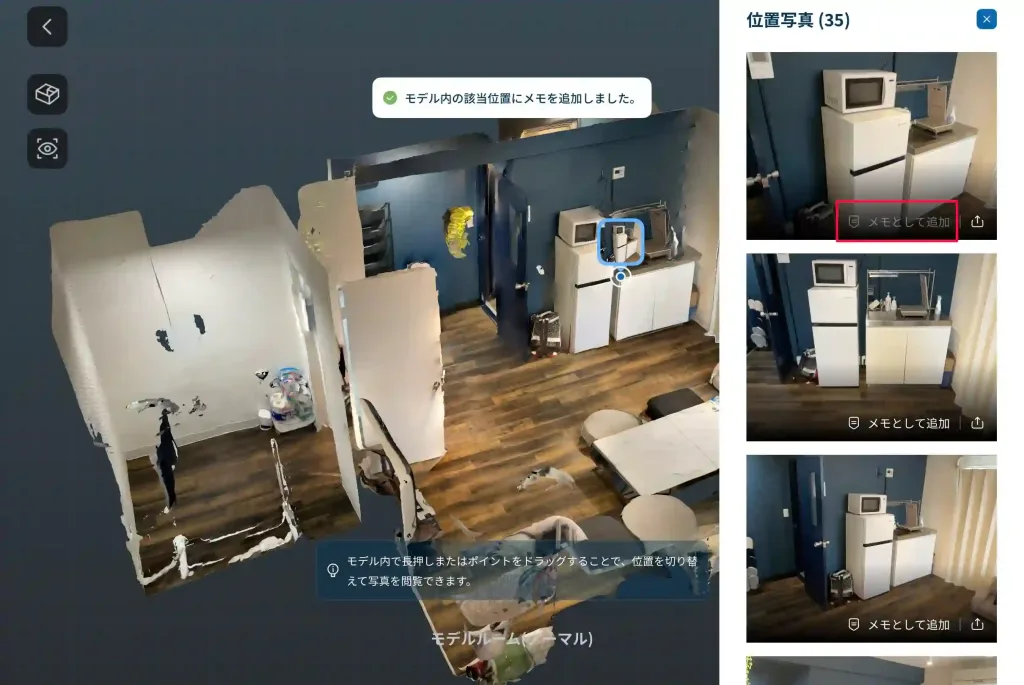
今回リリースした「位置連動型写真検索機能」では、ユーザーが3Dモデル上の任意の点をクリックするだけで、その位置が写り込んでいる写真を瞬時に検索・一覧表示します。
表示する写真は、適合度、距離、角度などの要素を複合的に評価した独自アルゴリズムによって自動でランキングされます。
これにより、「この部分を一番よく写した写真」を人手を介さず自動で特定できるようになります。
また、同一箇所の写真にメモ・注記を追加する機能や、写真の導出・共有機能も搭載しており、現場確認から情報共有まで一気通貫で完結します。
◼︎「位置連動型写真検索機能」の3つの革新的価値
・「逆引き」による検索効率の最大化:
モデル内の気になる場所をタップ(指定)するだけで、その地点を含むすべての写真を即座にリストアップ。
大量の写真から「探す」手間を完全に排除します。
・AIによる優先表示アルゴリズム:
抽出された写真群の中から、適合度、距離、角度などの要素を独自アルゴリズムにより複合的に評価し、「この部分を一番よく写した写真」を優先的に表示します。
・情報の多角的活用:
呼び出した写真をそのまま「メモ」としてモデル内の特定位置に固定したり、外部へ共有したりすることが可能です。
現場とオフィスの「視点の不一致」を防ぎます。
◼︎現地調査DXがもたらす定量的なメリット
Scanatの導入により、これまで作業員2〜3名で1〜3時間要していた現地調査が、作業員1名でわずか20分に短縮されます。
今回の「位置連動型写真検索機能」の追加により、帰社後の写真整理や、再訪問による確認コストがさらに削減され、プロジェクト全体の生産性を飛躍的に向上させます。
◼︎製品詳細情報(操作・仕様リファレンス)
本機能は、Webブラウザ版およびiOSアプリ版の両方で利用可能です。
各環境での詳細な仕様と操作手順を以下に記します。
♢基本使用
対応モード:3Dモード、俯瞰(ふかん)モード
推奨スキャン形式:「ノーマルスキャン」
※間取りスキャンのモデルでは、一部エリアで写真と位置のマッチングに失敗する可能性があるため、本機能の利用はノーマルスキャンを推奨します
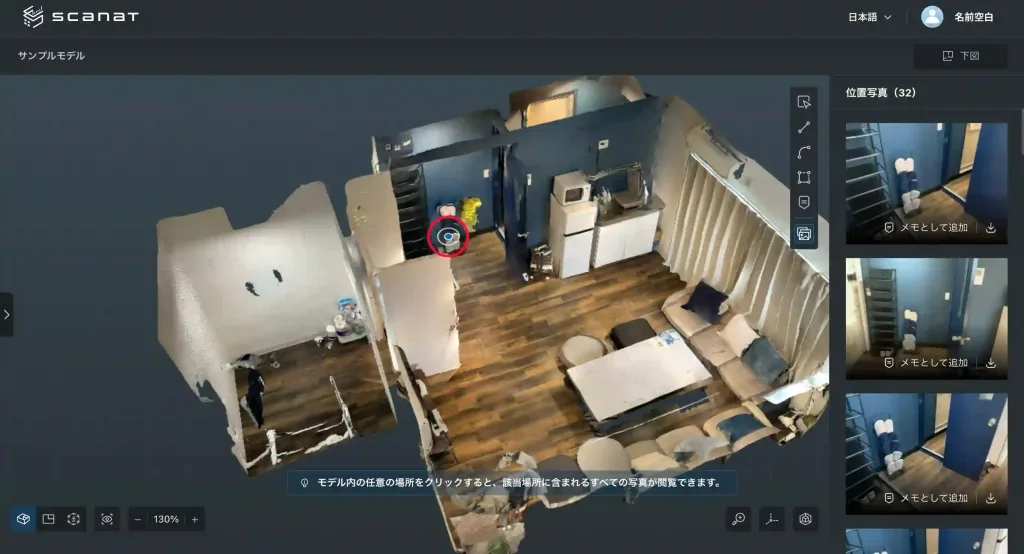
♢操作步骤(网页版)
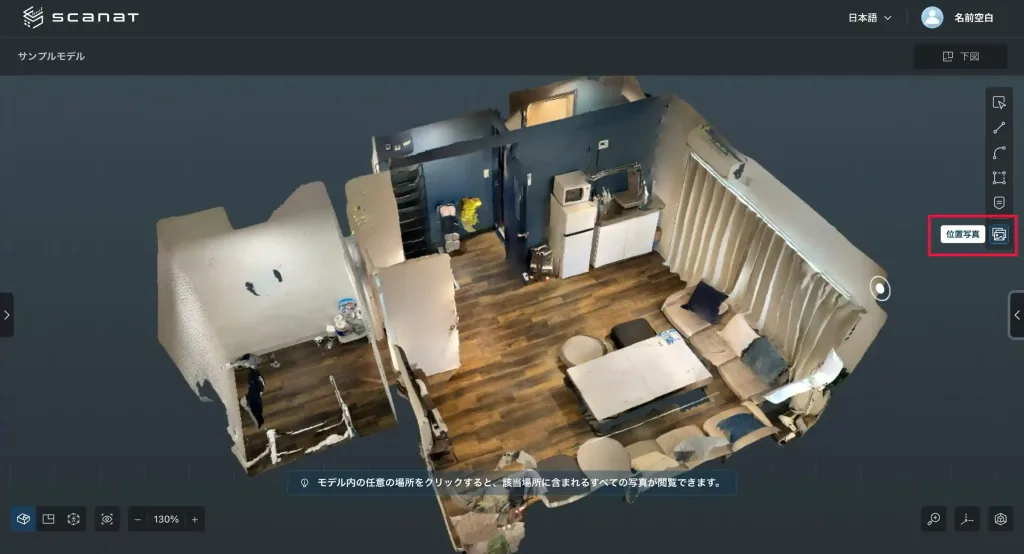
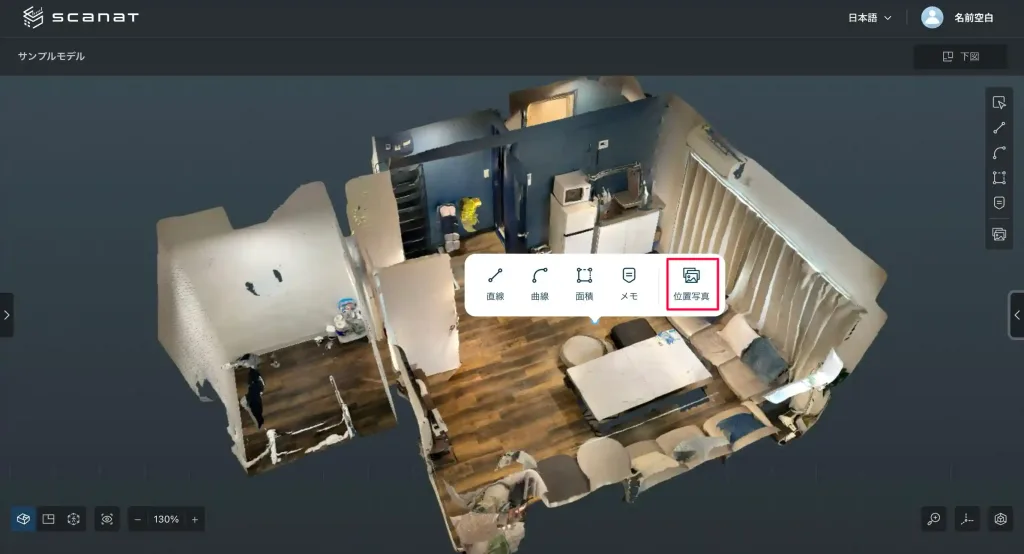
1.機能の起動
モデル詳細画面右側のツールバーから「位置写真」アイコンをクリック、
またはモデル上の任意の場所を右クリックしてメニューから「位置写真」を選択します。
2.地点の指定
3Dモデル内の確認したい場所を左クリックします。

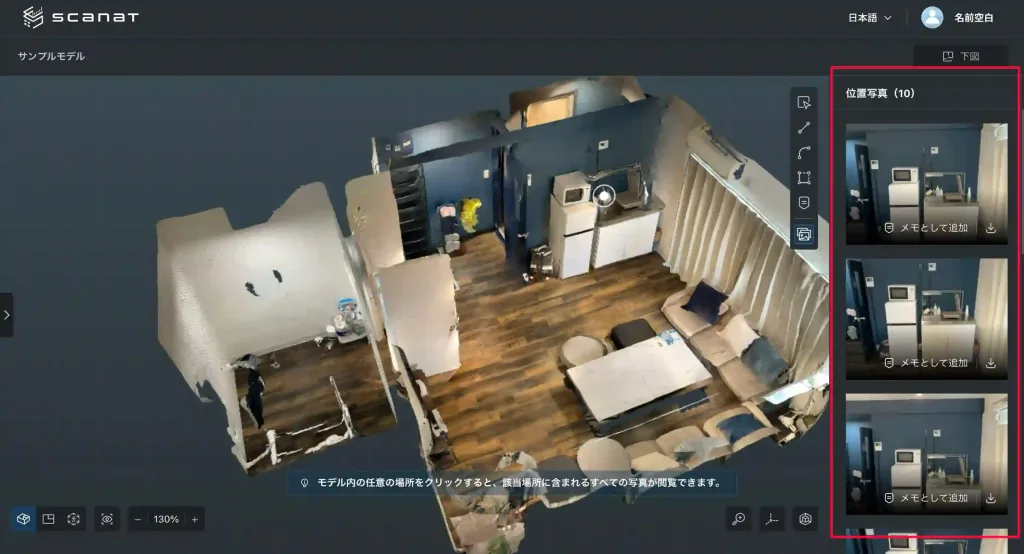
3.写真の閲覧
画面右側に抽出された写真一覧が表示されます。
マウスホイールでスクロール閲覧が可能です。
4.位置の切り替え
別の場所をクリックすると、選択位置が切り替わり、右側の写真一覧も新しい地点の情報に自動更新されます。
♢操作手順(アプリ版)
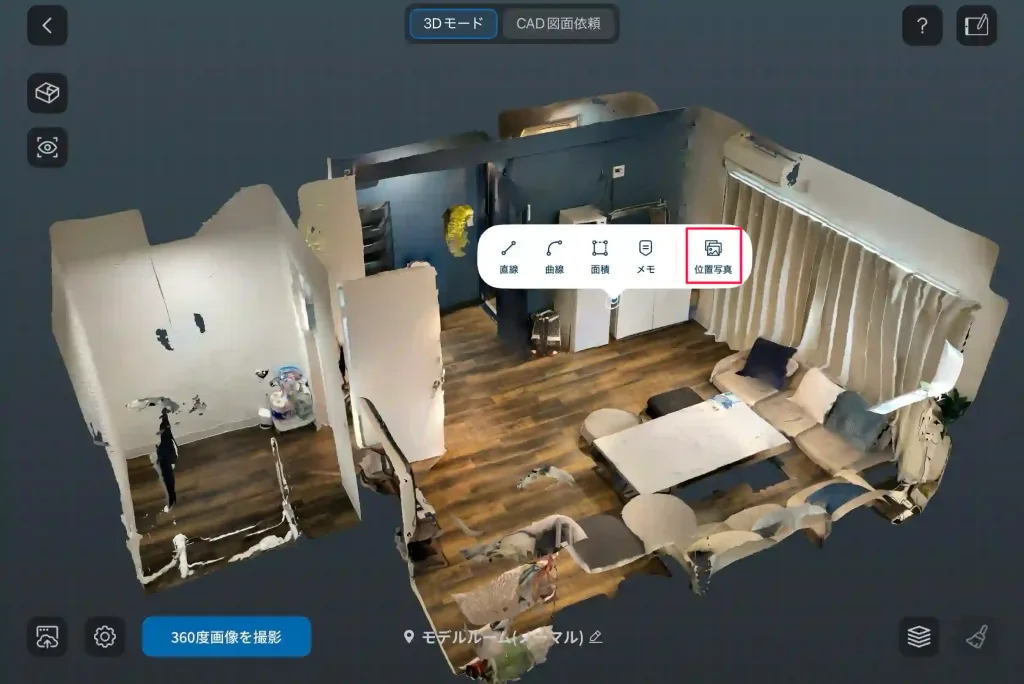
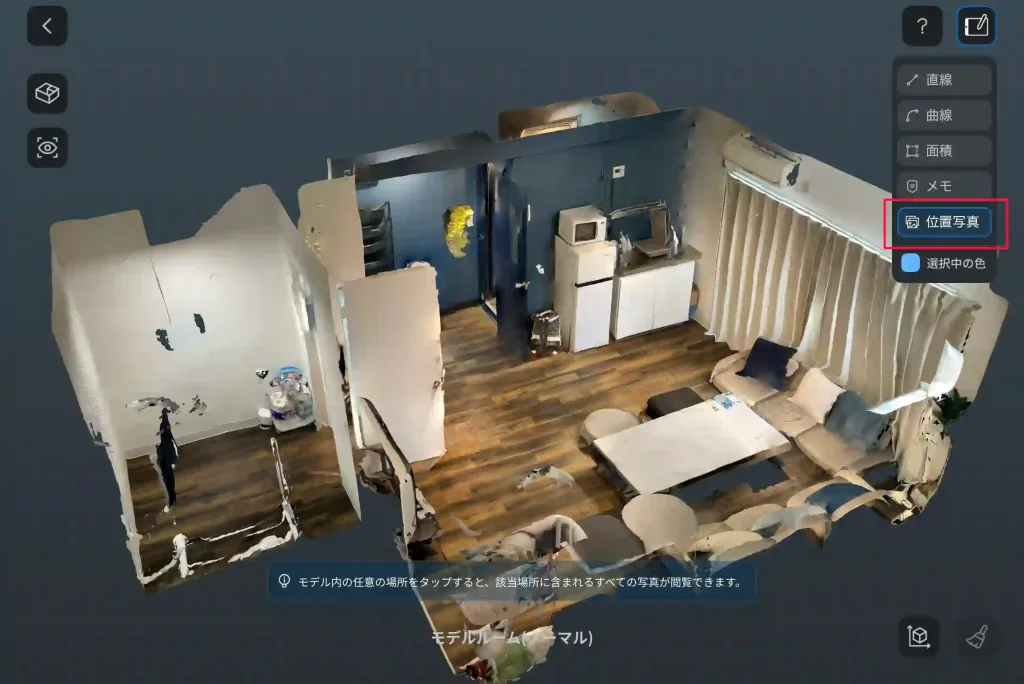
1.機能の起動
モデル内の任意の場所を「長押し」してメニューから選択するか、
右上の「計測」ボタンから計測モードに入り「位置写真」ボタンをタップします。
2.地点の指定
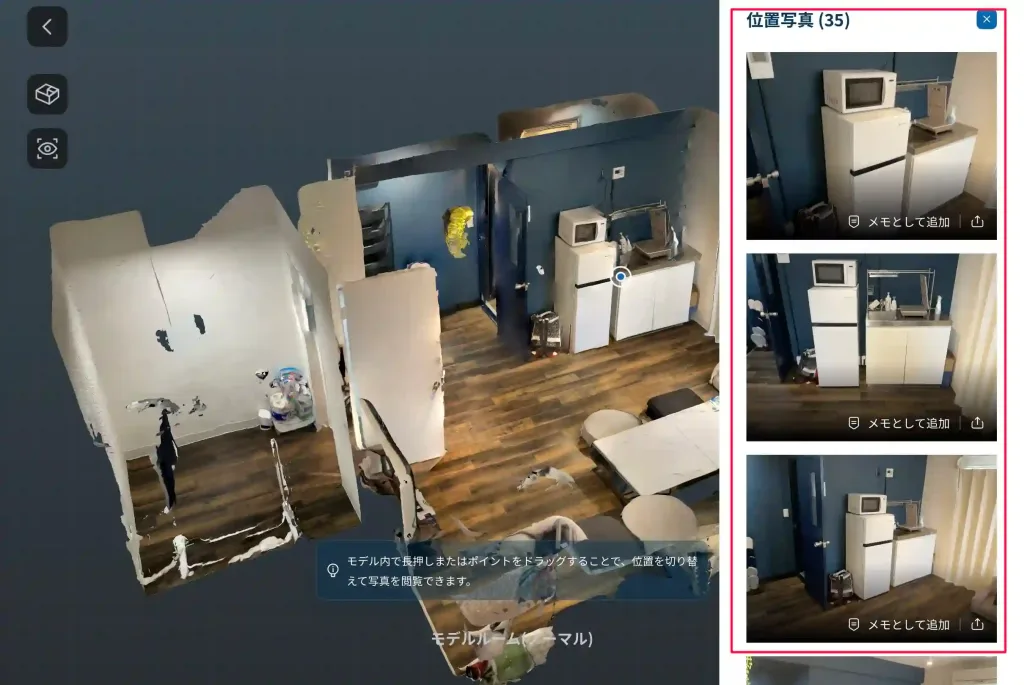
確認したい場所をタップ、または現在選択中のポインタ(ピン)をドラッグして移動させます。

3.写真の閲覧
右側に表示される一覧を上下にスワイプして閲覧します。
写真をタップすることで拡大表示(プレビューモード)に切り替わります。
♢活用アクション
メモとして追加:写真一覧の「メモとして追加」ボタンを押すと、モデル上の該当位置にメモが作成され、その写真が自動的に添付されます。
ダウンロード・共有
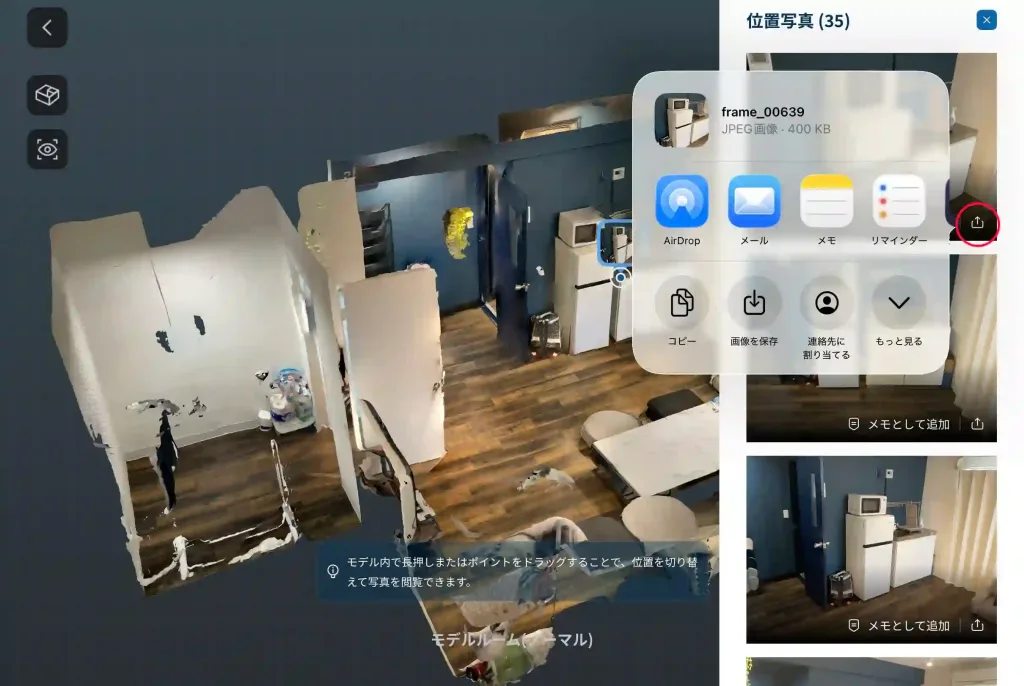
Web版:写真上の「ダウンロード」ボタンでデバイスに保存可能です。
アプリ版:「共有」ボタンからAirDrop、メール、画像保存などが選択可能です。

◼︎ご利用にあたっての注意点
データの読み込み:高精度なマッチングを行うため、データの読み込みに時間を要する場合があります。
推奨モード:本機能は「ノーマルスキャン」での利用を推奨しています。間取りスキャンのモデルでは、一部エリアでマッチングに失敗する可能性があります。
モデル編集:モデルを大幅に編集(トリミング等)している場合、写真と選択位置が一致しない場合があります。
◼︎アップデート内容一覧
新機能:「位置連動型写真自動検索機能」の追加(アプリおよびWeb版)
▼アプリのアップデートをお願いいたします
新機能を反映するには、以下のリンクより最新版(v2.2.0)へのアップデートをお願いいたします。
(※「位置写真」機能の活用方法や、自社の運用に合うか確認したい方は
こちらからお問い合わせください。)